
3 cách cài Google Maps vào màn hình Android ô tô nhanh chóng
Mục lục bài viết
1. Lợi ích khi cài Google Maps vào màn hình Android ô tô 2. Hướng dẫn 3 cách cài Google Maps vào màn hình Android ô tô chi tiết 2.1. Cách 1: Tải trực tiếp từ CH Play (Khuyên dùng) 2.2. Cách 2: Cài đặt thông qua file APK 2.3. Cách 3: Chép file tải sẵn từ USB 3. Kết hợp tính năng an toàn trên màn hình Android Potech
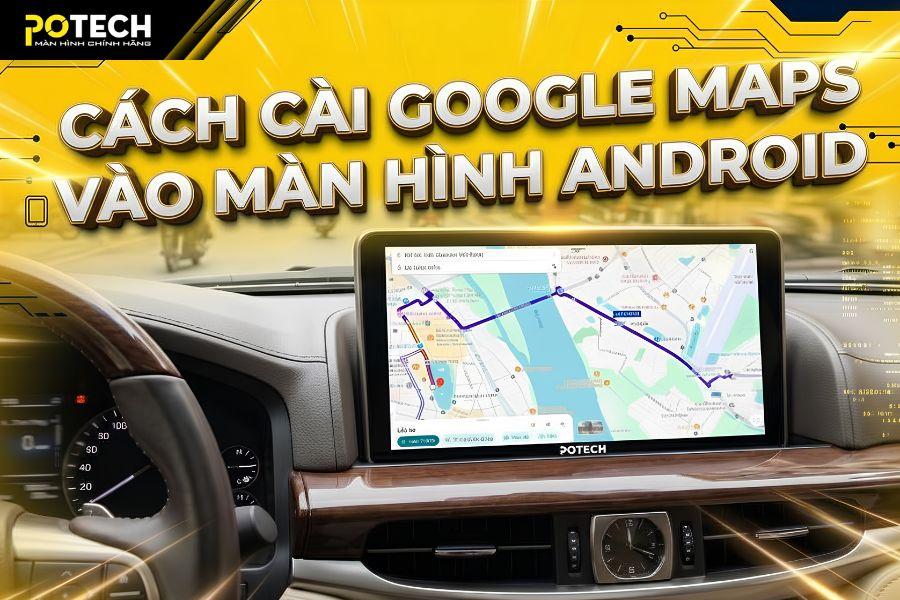
Nhu cầu tìm kiếm tuyến đường di chuyển chính xác và tránh kẹt xe ngày càng trở nên thiết yếu đối với mọi tài xế. Do đó, việc cài Google Maps vào màn hình Android ô tô đang là chủ đề được rất nhiều chủ xe quan tâm ngay sau khi nâng cấp phụ kiện cho xế yêu.
Trong bài viết này, Potech sẽ hướng dẫn bạn chi tiết các thao tác tải và thiết lập ứng dụng bản đồ phổ biến nhất thế giới này lên màn hình xe hơi một cách mượt mà, không lo giật lag.
Lợi ích khi cài Google Maps vào màn hình Android ô tô
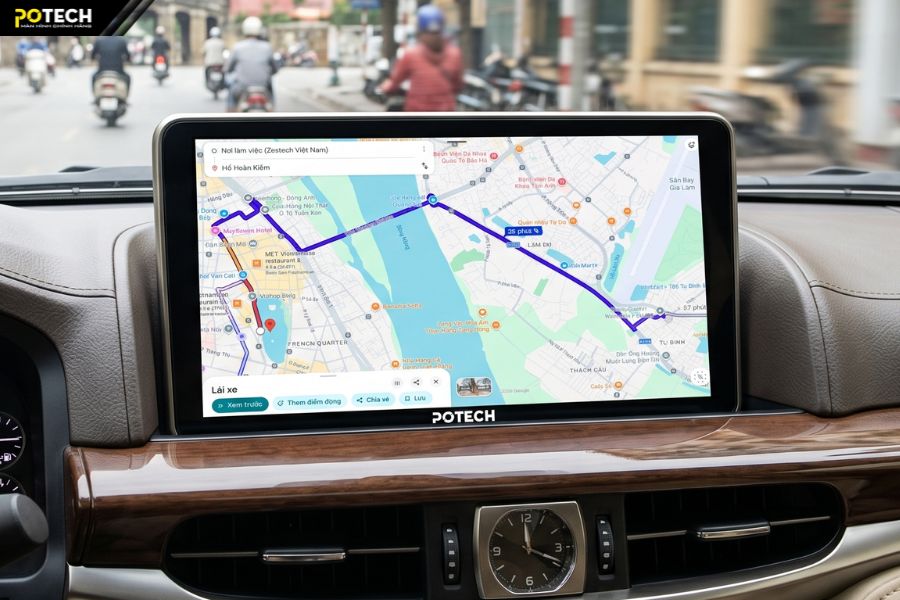
Google Maps không chỉ đơn thuần là một ứng dụng chỉ đường mà còn là "trợ lý giao thông" đắc lực. Khi cài Google Maps vào màn hình Android ô tô, bạn sẽ nhận được hàng loạt lợi ích vượt trội:
-
Dữ liệu cập nhật liên tục: Nắm bắt tình trạng kẹt xe, đường cấm hoặc công trường đang thi công theo thời gian thực.
-
Giao diện trực quan, dễ nhìn: Màn hình ô tô kích thước lớn giúp tài xế quan sát bản đồ rõ ràng hơn so với màn hình điện thoại di động.
-
Điều khiển bằng giọng nói: Dễ dàng tìm kiếm trạm xăng, nhà hàng hoặc điểm đến thông qua trợ lý ảo Kiki mà không cần rời tay khỏi vô lăng.
Chính vì những ưu điểm vượt trội này, việc cài Google Maps vào màn hình Android ô tô chắc chắn là ưu tiên hàng đầu của mọi chủ xe thông thái.
Xem thêm các bài viết liên quan:
Hướng dẫn 3 cách cài Google Maps vào màn hình Android ô tô chi tiết
Việc cài Google Maps vào màn hình Android ô tô rất đơn giản và có thể thực hiện theo nhiều phương pháp khác nhau tùy thuộc vào tình trạng kết nối mạng của xe.
Cách 1: Tải trực tiếp từ CH Play (Khuyên dùng)
Đây là phương pháp an toàn và đảm bảo ứng dụng hoạt động ổn định nhất:
-
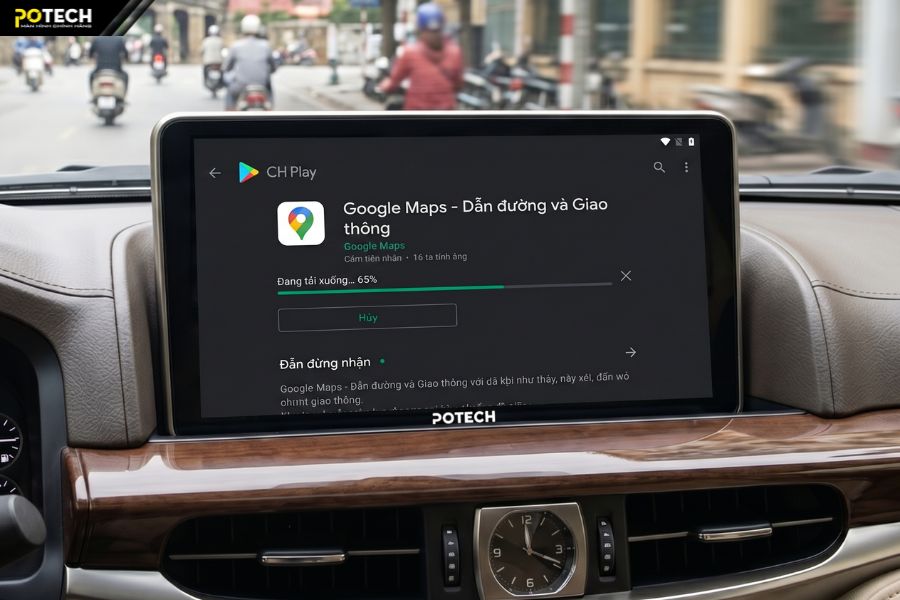
Bước 1: Đảm bảo màn hình Android ô tô đã được kết nối Wifi hoặc mạng 4G.
-
Bước 2: Truy cập vào biểu tượng cửa hàng ứng dụng CH Play trên giao diện chính của màn hình.
-
Bước 3: Nhập từ khóa "Google Maps" vào thanh tìm kiếm.
-
Bước 4: Nhấn Cài đặt (Install) và chờ hệ thống tự động tải xuống. Sau khi hoàn tất, bạn chỉ cần mở ứng dụng, đăng nhập tài khoản Google và sử dụng.
Cách 2: Cài đặt thông qua file APK
Nếu cửa hàng CH Play bị lỗi hoặc xe không có tài khoản Google, bạn có thể cài Google Maps vào màn hình Android ô tô bằng file APK:
-
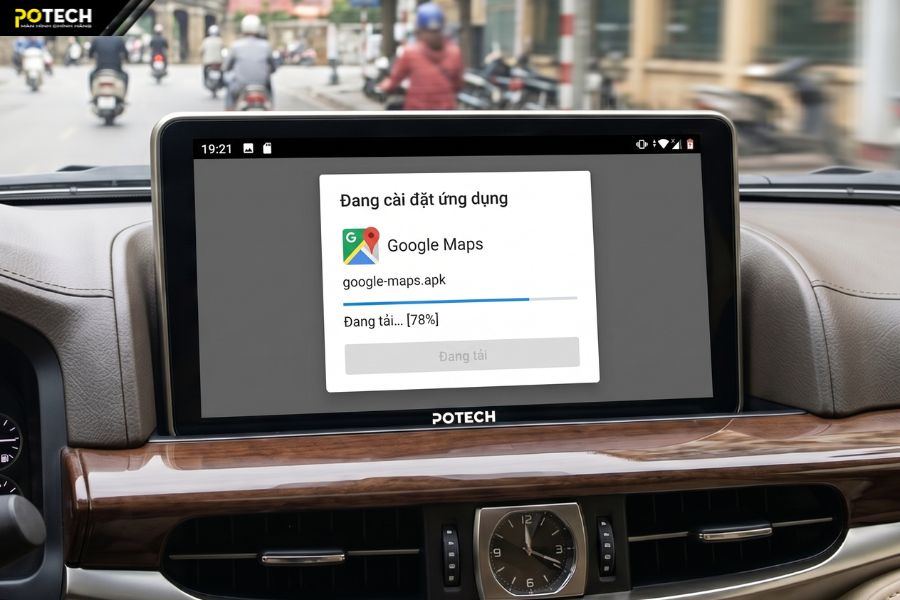
Bước 1: Mở trình duyệt web (Chrome, Firefox) có sẵn trên màn hình ô tô.
-
Bước 2: Tìm kiếm "Google Maps APK download" trên Google và chọn các nguồn tải uy tín như APKPure hoặc APKMirror. (Tham khảo cách kiểm tra độ an toàn của file tải về tại trang hỗ trợ chính thức của Google Support).
-
Bước 3: Tải file APK về bộ nhớ máy.
-
Bước 4: Mở ứng dụng Quản lý tệp tin (File Manager), tìm đến thư mục Download, nhấn vào file APK vừa tải và cấp quyền cài đặt ứng dụng từ nguồn không xác định.
Xem thêm các bài viết liên quan:
Cách 3: Chép file tải sẵn từ USB
Phương pháp này cực kỳ hữu ích khi màn hình ô tô của bạn không có kết nối internet:
-
Bước 1: Sử dụng máy tính cá nhân để tải file APK của ứng dụng Google Maps.
-
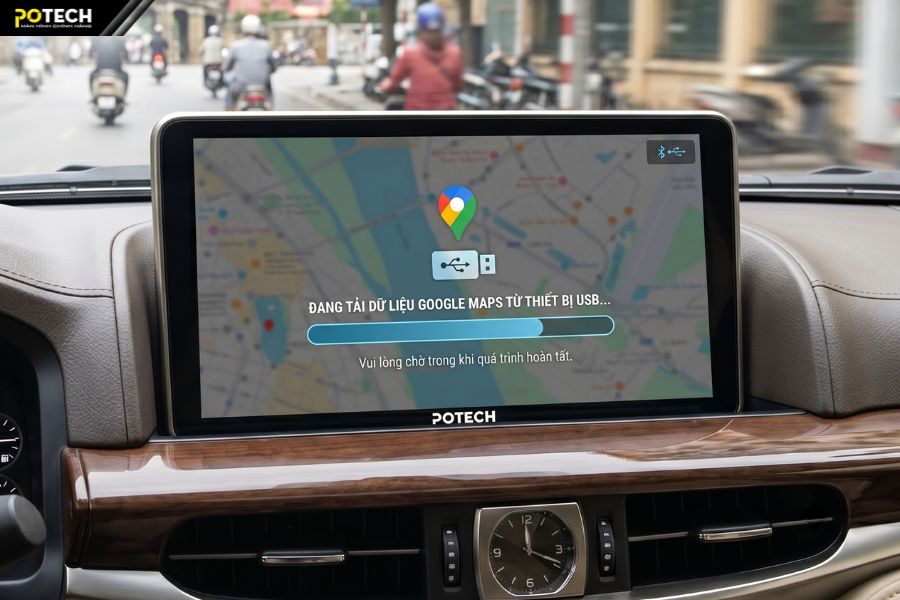
Bước 2: Copy file vừa tải vào một chiếc USB định dạng FAT32.
-
Bước 3: Cắm USB vào cổng kết nối trên ô tô. Truy cập phần quản lý tệp tin trên màn hình để mở USB và tiến hành cài đặt file APK tương tự như Cách 2.
Tìm hiểu thêm các dòng Màn hình Android Potech thế hệ mới để trải nghiệm chỉ đường mượt mà nhất.
Kết hợp tính năng an toàn trên màn hình Android Potech
Bên cạnh việc cài Google Maps vào màn hình Android ô tô để tìm đường, chủ xe cần nắm rõ và kết hợp với các tiện ích an toàn sẵn có trên hệ điều hành Potech sau đây để tối ưu trải nghiệm:
-
Điều khiển màn hình bằng giọng nói: Hỗ trợ tài xế ra lệnh mở ứng dụng, tìm kiếm điểm đến hoàn toàn rảnh tay thông qua trợ lý ảo mà không cần rời mắt khỏi vô lăng hay đường đi.
-
Tự động thông báo phạt nguội: Tính năng này được thiết kế tối ưu bằng cách tự động nhảy ra pop-up thông báo ngay trên giao diện chính khi xe vừa khởi động. Điều này giúp chủ xe kiểm tra lỗi vi phạm ngay từ đầu hành trình thay vì liên tục phát ra cảnh báo trong lúc đang di chuyển.
-
Tích hợp Camera 360: Cung cấp góc nhìn toàn cảnh xung quanh xe, hỗ trợ người lái quan sát rõ ràng và xóa bỏ các điểm mù nguy hiểm khi lùi, đỗ hoặc đi vào đường hẹp.
-
Bản đồ Vietmap Live: Hệ thống Potech hiện đã hỗ trợ phần mềm Vietmap Live, mang đến giải pháp cảnh báo giao thông chuyên dụng với các tính năng: cảnh báo tốc độ giới hạn, báo camera phạt nguội/vượt đèn đỏ, khu đông dân cư và biển báo cấm vượt theo thời gian thực.
-
Chia đôi màn hình: Cho phép xử lý đa nhiệm mượt mà, tài xế có thể vừa mở bản đồ dẫn đường ở một bên màn hình, vừa mở video hoặc các ứng dụng giải trí ở nửa còn lại.
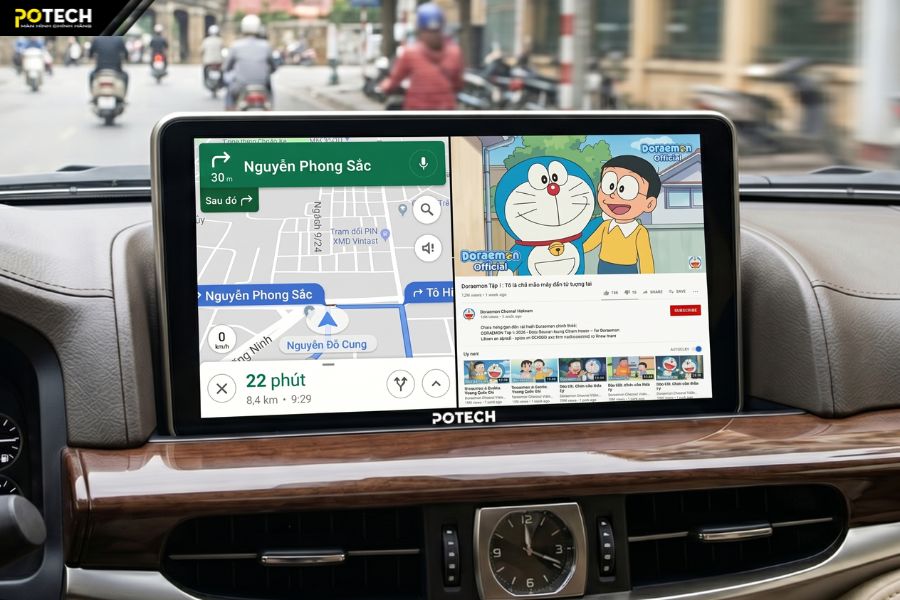
Tóm lại, việc tận dụng tối đa các tính năng thông minh này kết hợp cùng thao tác cài Google Maps vào màn hình Android ô tô sẽ giúp bạn làm chủ không gian lái xe một cách hoàn hảo và an toàn tuyệt đối.
Xem thêm các bài viết liên quan:
Việc cài Google Maps vào màn hình Android ô tô là một thao tác cơ bản nhưng đem lại giá trị sử dụng cực kỳ lớn cho mọi chuyến đi. Hy vọng với 3 cách hướng dẫn chi tiết trên từ Potech, bạn có thể dễ dàng tự thực hiện tại nhà và có những hành trình di chuyển an toàn, nhanh chóng nhất!
Bài viết tương tự