
Hướng dẫn cài đặt KIKI - Trợ lý AI trên màn android Potech
Mục lục bài viết
1. Vì sao trợ lý AI trên màn android Potech là nâng cấp đáng giá cho xế cưng? 1.1. Khả năng nghe - hiểu tiếng Việt 3 miền xuất sắc 1.2. Lái xe tập trung và an toàn hơn 2. Hướng dẫn chi tiết cách cài đặt trợ lý giọng nói Kiki trên màn hình Potech 2.1. Bước 1: Chuẩn bị và kết nối Internet 2.2. Bước 2: Tải và cài đặt ứng dụng Kiki 2.3. Bước 3: Đăng nhập và kích hoạt bản quyền 2.4. Bước 4: Thiết lập phím tắt trên vô lăng (Quan trọng) 3. Hướng dẫn sử dụng trợ lý AI trên màn android Potech 3.1. Cách ra lệnh dẫn đường, tìm kiếm lộ trình chính xác 3.2. Điều khiển hệ thống giải trí đa phương tiện rảnh tay 3.3. Tra cứu thông tin, đọc tin tức và kiểm tra áp suất lốp 4. Bí quyết tối ưu hiệu suất và sửa lỗi thường gặp khi sử dụng Kiki 4.1. Cách xử lý khi Kiki không nhận lệnh hoặc phản hồi chậm 4.2. Tối ưu hóa không gian lưu trữ của màn hình Potech
Bạn muốn mở nhạc, tìm đường, hay kiểm tra áp suất lốp mà không cần chạm tay vào màn hình? Câu trả lời hoàn hảo chính là tích hợp trợ lý AI trên màn android Potech.
Trong số các công nghệ trí tuệ nhân tạo dành cho xe hơi hiện nay, trợ lý giọng nói Kiki nổi lên như một "người bạn đồng hành" thuần Việt xuất sắc nhất. Bài viết này sẽ hướng dẫn bạn từng bước chi tiết cách cài đặt và tối ưu trợ lý Kiki trên dòng màn hình thông minh Potech để biến mọi hành trình trở nên an toàn, tiện lợi và thú vị hơn bao giờ hết!
Vì sao trợ lý AI trên màn android Potech là nâng cấp đáng giá cho xế cưng?
Màn hình Android Potech vốn đã nổi tiếng với cấu hình mạnh mẽ, độ hiển thị sắc nét và âm thanh sống động. Tuy nhiên, để khai thác hết 100% sức mạnh của chiếc màn hình này, sự xuất hiện của trợ lý AI trên màn android Potech là điều không thể thiếu.
Khả năng nghe - hiểu tiếng Việt 3 miền xuất sắc
Khác với các trợ lý ảo quốc tế như Google Assistant hay Siri thường gặp rào cản về ngôn ngữ hoặc ngữ điệu, Kiki được phát triển bởi Zalo AI – một sản phẩm "Made in Vietnam".
▪️ Nhận diện giọng nói chuẩn xác: Kiki có khả năng nghe hiểu tốt giọng nói cả 3 miền Bắc - Trung - Nam, bất chấp từ địa phương hay từ lóng.
▪️ Xử lý ngôn ngữ tự nhiên: Bạn không cần đọc những câu lệnh rập khuôn, máy móc. Chỉ cần nói như đang trò chuyện, AI sẽ tự động phân tích và thực hiện.
Lái xe tập trung và an toàn hơn
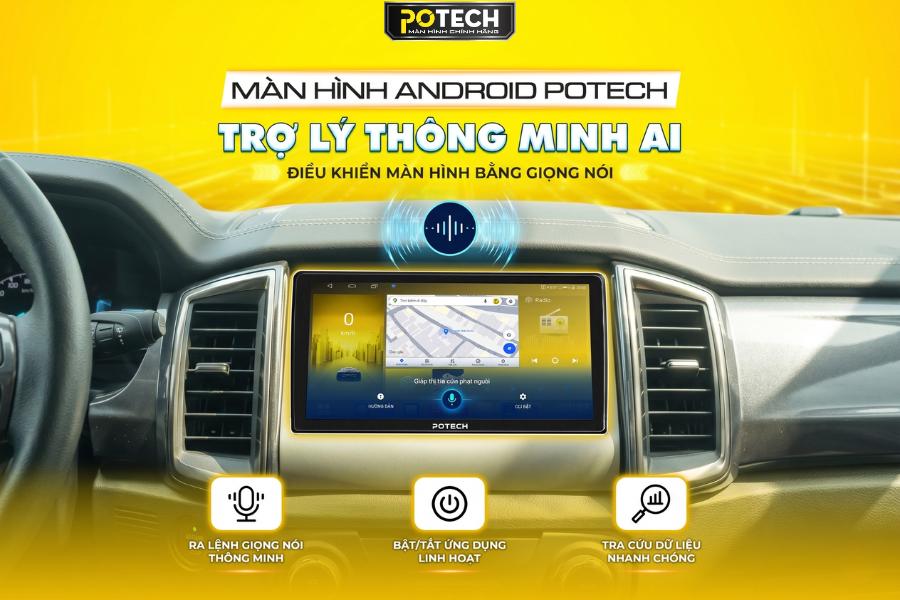
Khi đang di chuyển trên những cung đường đông đúc hoặc cao tốc, việc cúi xuống bấm màn hình để tìm đường hay chọn nhạc tiềm ẩn rất nhiều nguy cơ tai nạn. Khi tích hợp trợ lý AI trên màn android Potech, mọi thao tác của bạn đều được chuyển hóa thành giọng nói. Đôi tay của bạn vẫn giữ chặt vô lăng, đôi mắt vẫn hướng về phía trước, giúp giảm thiểu tối đa rủi ro khi tham gia giao thông.
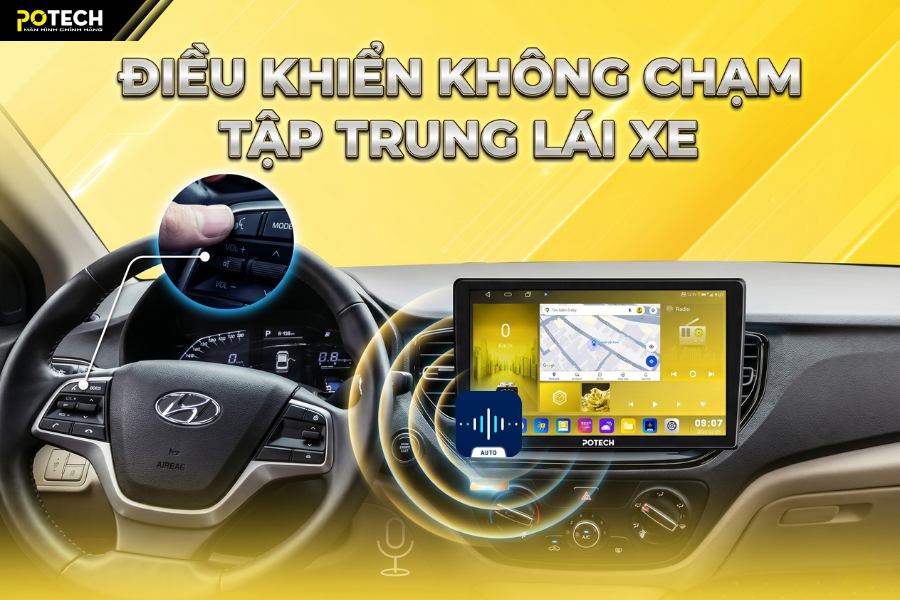
Trợ lý AI KIKI - Điều khiển không chạm mọi tác vụ, tập trung lái xe
Tìm hiểu các dòng màn hình Android Potech:
Hướng dẫn chi tiết cách cài đặt trợ lý giọng nói Kiki trên màn hình Potech
Để kích hoạt quyền năng của trợ lý AI trên màn android Potech, bạn chỉ cần thực hiện theo các bước cực kỳ đơn giản dưới đây. Toàn bộ quá trình chỉ mất khoảng 3 - 5 phút.
Bước 1: Chuẩn bị và kết nối Internet
Đảm bảo màn hình Potech của bạn đã được kết nối Wifi hoặc lắp SIM 4G/5G có dung lượng tốc độ cao ổn định. Sau đó, đăng nhập tài khoản Google (CH Play) trên màn hình để có thể tải ứng dụng.
Bước 2: Tải và cài đặt ứng dụng Kiki
1. Trên giao diện màn hình Potech, truy cập vào kho ứng dụng CH Play.
2. Tìm kiếm từ khóa "Kiki Auto" trên thanh tìm kiếm.
3. Nhấp vào nút Cài đặt (Install) và chờ hệ thống tự động tải về.
Bước 3: Đăng nhập và kích hoạt bản quyền
1. Mở ứng dụng Kiki Auto vừa tải về. Màn hình sẽ hiển thị một mã QR Code để quét.
2. Sử dụng điện thoại cá nhân, mở ứng dụng Zalo, chọn tính năng quét mã QR để quét mã trên màn hình.
3. Bấm Xác nhận đăng nhập trên điện thoại. Lúc này, trợ lý Kiki trên màn hình ô tô sẽ chính thức được kích hoạt thành công.
Bước 4: Thiết lập phím tắt trên vô lăng (Quan trọng)
Để trải nghiệm trợ lý AI trên màn android Potech một cách chuyên nghiệp nhất, bạn cần gán phím bấm trên vô lăng cho Kiki:
1. Vào mục Cài đặt của màn hình Potech > Chọn Cài đặt vô lăng (SWC).
2. Chọn một nút bấm rảnh tay bất kỳ trên vô lăng mà bạn muốn (thường là nút biểu tượng giọng nói hoặc nút Mode).
3. Nhấn giữ nút đó trên vô lăng, đồng thời chọn ứng dụng Kiki trên màn hình để liên kết.
4. Bấm Lưu để hoàn tất. Từ nay, bạn chỉ cần bấm nút này là có thể ra lệnh giọng nói ngay lập tức.
Hướng dẫn sử dụng trợ lý AI trên màn android Potech
Sau khi hoàn tất quá trình cài đặt, người dùng có thể nhanh chóng làm quen và sử dụng thành thạo trợ lý AI trên màn hình Android Potech một cách đơn giản. Để sử dụng trợ lý giọng nói Kiki trên màn hình Zestech, bạn có thể thao tác theo hai cách phổ biến sau:
Cách 1: Nhấn nút điều khiển giọng nói tích hợp trên vô lăng và đọc câu lệnh trực tiếp. Đây là phương án thuận tiện, giúp thao tác nhanh chóng ngay cả khi đang lái xe.
Cách 2: Chạm vào biểu tượng Kiki trên màn hình Potech để kích hoạt trợ lý. Cách này phù hợp khi người dùng ngồi ở vị trí ghế phụ hoặc muốn thao tác trực tiếp trên màn hình.
Chỉ với vài câu lệnh đơn giản, bạn đã có thể điều khiển và khai thác tối đa các tính năng thông minh ngay trên màn hình mà không cần thao tác thủ công nhiều lần. Dưới đây là các nhóm lệnh phổ biến giúp bạn tối ưu hóa mọi trải nghiệm trên xe.
Cách ra lệnh dẫn đường, tìm kiếm lộ trình chính xác
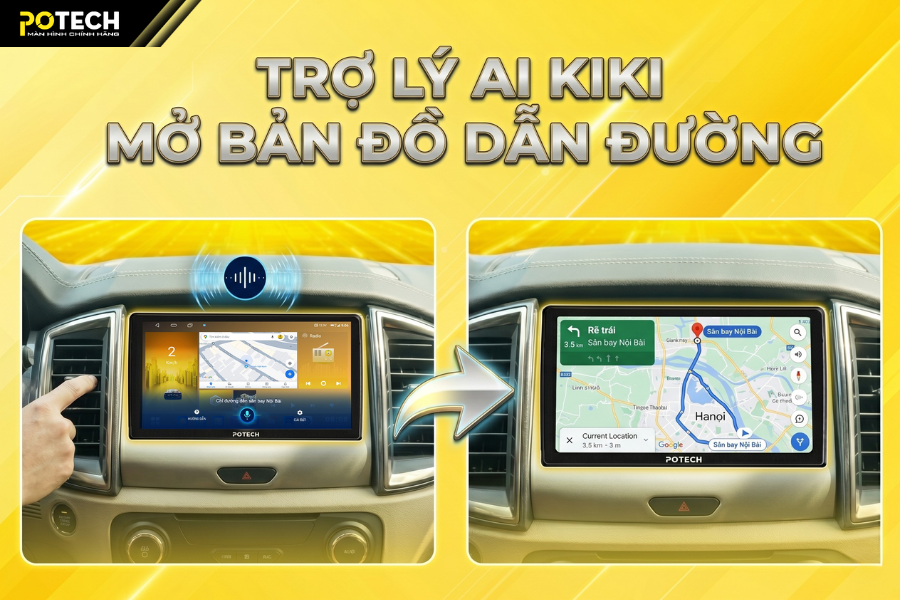
Ra lệnh trợ lý AI trên màn android Potech mở bản đồ Google Maps
Hệ thống định vị là tính năng được các tài xế sử dụng nhiều nhất. Trợ lý AI trên màn android Potech có thể liên kết trực tiếp với các ứng dụng bản đồ hàng đầu hiện nay như Google Maps, Navitel hay Vietmap để tìm lộ trình ngắn nhất hoặc cảnh báo tốc độ:
▪️ Câu lệnh Google Maps: "Chỉ đường đến sân bay Nội Bài" hoặc "Đến Big C Thăng Long qua Google Maps".
▪️ Câu lệnh Vietmap (Cảnh báo tốc độ): "Dẫn đường đến Vũng Tàu bằng Vietmap" hoặc "Tìm trạm xăng gần nhất trên Vietmap".
Điều khiển hệ thống giải trí đa phương tiện rảnh tay
Thay vì phải dùng tay lướt tìm bài hát hay mở các chương trình giải trí gây mất tập trung, bạn chỉ cần ra lệnh cho trợ lý AI trên màn android Potech thực hiện trong "1 nốt nhạc":
▪️ Nghe nhạc qua Zing MP3/Youtube: "Mở nhạc trẻ remix mới nhất" hoặc "Mở video hài Trấn Thành trên Youtube".
▪️ Xem truyền hình trực tiếp: "Mở kênh VTV3" hoặc "Xem bóng đá trực tuyến".
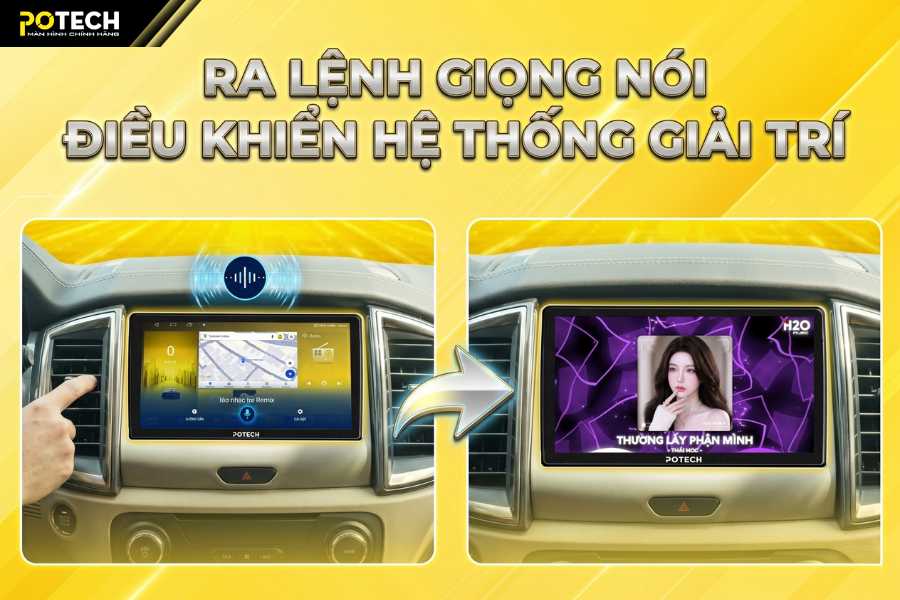
Ra lệnh trợ lý AI trên màn android Potech mở video giải trí
Tra cứu thông tin, đọc tin tức và kiểm tra áp suất lốp
Điểm vượt trội của dòng màn hình Potech khi kết hợp với trí tuệ nhân tạo là khả năng đồng bộ dữ liệu xe và cập nhật thông tin thời gian thực cực nhanh:
▪️ Tra cứu thông tin: "Thời tiết Hà Nội hôm nay thế nào?", "Giá xăng hôm nay tăng hay giảm?", hoặc "Kiểm tra phạt nguội xe [Biển số xe]".
▪️ Kiểm tra an toàn xe (Nếu xe có tích hợp cảm biến): "Mở áp suất lốp" hoặc "Kiểm tra camera hành trình".
Lưu ý để nhận diện chính xác nhất: Để trợ lý AI trên màn android Potech phản hồi nhanh và chính xác 100%, bạn nên chờ khoảng 1 giây sau khi bấm nút vô lăng (khi màn hình hiển thị biểu tượng sóng âm Kiki đang lắng nghe) rồi mới bắt đầu đọc câu lệnh với âm lượng vừa phải, rõ chữ.
Bí quyết tối ưu hiệu suất và sửa lỗi thường gặp khi sử dụng Kiki
Trong quá trình sử dụng trợ lý AI trên màn android Potech, để hệ thống luôn hoạt động mượt mà và phản hồi "chớp nhoáng", bạn nên lưu ý một số bí quyết sau:
Cách xử lý khi Kiki không nhận lệnh hoặc phản hồi chậm
1. Kiểm tra kết nối mạng: 90% trường hợp Kiki phản hồi chậm là do mạng 4G bị yếu hoặc hết dung lượng. Hãy kiểm tra lại gói cước SIM của bạn.
2. Cấp quyền Micro: Vào Cài đặt hệ thống > Ứng dụng > Kiki Auto > Quyền ứng dụng và đảm bảo rằng quyền "Microphone" luôn được bật (Allow all the time).
3. Tự động cập nhật phiên bản mới nhờ công nghệ OTA & Auto Update thông minh: Hệ thống sẽ tự động quét, tải và cập nhật phiên bản Kiki mới nhất ngay khi có kết nối Internet. Công nghệ này giúp tối ưu hóa hiệu suất, giảm thiểu tối đa các lỗi vặt và đảm bảo trợ lý AI trên màn android Potech luôn phản hồi câu lệnh của bạn với tốc độ "chớp nhoáng" mà không tốn một chút công sức nào.
Tìm hiểu: Tính năng tự động cập nhật trực tuyến OTA trên Potech
Tối ưu hóa không gian lưu trữ của màn hình Potech
Màn hình ô tô chính hãng Potech có bộ nhớ khá thoải mái, tuy nhiên bạn cũng nên thỉnh thoảng xóa bộ nhớ đệm (Clear Cache) của ứng dụng Kiki Auto để giải phóng RAM, giúp trợ lý ảo phản hồi lệnh giọng nói chỉ trong vòng dưới 0.5 giây.
Tìm hiểu các tính năng trên màn hình Potech:
Tích hợp trợ lý AI trên màn android Potech thông qua ứng dụng Kiki không chỉ là việc nâng cấp một phần mềm công nghệ, mà chính là nâng tầm phong cách sống và bảo vệ sự an toàn cho chính bạn cùng gia đình trên mọi hành trình. Sự kết hợp giữa phần cứng mạnh mẽ của Potech và trí tuệ nhân tạo thông minh của Kiki chắc chắn sẽ không làm bạn thất vọng.
Bạn đã sẵn sàng biến chiếc xe của mình thành một "phi thuyền công nghệ" chưa? Liên hệ hotline 0866 690 889 hoặc ghé Đại lý Potech chính hãng để được lắp đặt & trải nghiệm công nghệ AI mới nhất cho xế yêu.