
Cách chia đôi màn hình trên màn android Potech
Mục lục bài viết
1. Tính năng chia đôi màn hình android ô tô Potech là gì? 2. Lợi ích vượt trội khi sử dụng tính năng chia đôi màn hình trên Potech 3. Hướng dẫn chi tiết cách chia đôi màn hình trên màn android Potech 3.1. Bước 1: Mở ứng dụng cần sử dụng 3.2. Bước 2: Truy cập vào trình quản lý đa nhiệm 3.3. Bước 3: Thực hiện thao tác chia đôi 3.4. Bước 4: Chọn ứng dụng thứ hai 4. Những lưu ý và mẹo tối ưu khi sử dụng tính năng đa nhiệm 4.1. Khả năng tương thích của ứng dụng 4.2. Tận dụng điều khiển giọng nói Kiki 4.3. Kiểm soát dung lượng RAM 4.4. Cách thoát chế độ chia đôi 5. Tại sao nên chọn màn hình ô tô thông minh Potech chính hãng? 5.1. Chất lượng hình ảnh đỉnh cao 5.2. Cấu hình mạnh mẽ - Xử lý đa nhiệm không độ trễ 5.3. Hệ sinh thái ứng dụng đa dạng 5.4. Chế độ bảo hành và hậu mãi uy tín
Việc biết cách chia đôi màn hình trên màn Android Potech sẽ giúp bạn giải quyết cùng lúc hai nhu cầu: Vừa quan sát bản đồ dẫn đường chỉ dẫn chính xác, vừa cho phép người ngồi cạnh giải trí với các chương trình YouTube hoặc nghe nhạc yêu thích.
Potech - dòng màn hình ô tô chính hãng - đã tối ưu hóa giao diện để thao tác này trở nên mượt mà và đơn giản nhất. Hãy cùng khám phá hướng dẫn chi tiết ngay trong bài viết dưới đây để làm chủ hoàn toàn thiết bị của mình.
Tính năng chia đôi màn hình android ô tô Potech là gì?
Tính năng chia đôi màn hình (hay còn gọi là chế độ đa nhiệm Split Screen) trên màn hình Android Potech là khả năng hiển thị và vận hành song song hai ứng dụng khác nhau trên cùng một diện tích màn hình. Thay vì phải chuyển đổi qua lại giữa các cửa sổ, màn hình sẽ được chia làm hai phần (thường là tỷ lệ 50/50 hoặc tùy chỉnh), cho phép mỗi ứng dụng chiếm một không gian riêng biệt để hoạt động độc lập.
Về mặt kỹ thuật, đây là một tính năng cao cấp đòi hỏi thiết bị phải có cấu hình phần cứng mạnh mẽ. Potech - thương hiệu màn hình ô tô chính hãng - được tối ưu hóa về chip xử lý và dung lượng RAM 4GB - ROM 64GB để đảm bảo rằng khi chia đôi, cả hai ứng dụng đều hoạt động mượt mà, không xảy ra hiện tượng giật lag hay thoát ứng dụng đột ngột.
Ví dụ thực tế nhất cho tính năng này là bạn có thể vừa bật ứng dụng chỉ đường (như Google Maps) ở bên trái để theo dõi lộ trình, vừa bật ứng dụng giải trí (như YouTube hoặc Spotify) ở bên phải. Cả hai luồng thông tin và âm thanh sẽ được xử lý đồng thời, mang lại trải nghiệm tiện nghi và hiện đại ngay trên khoang lái.
Lợi ích vượt trội khi sử dụng tính năng chia đôi màn hình trên Potech
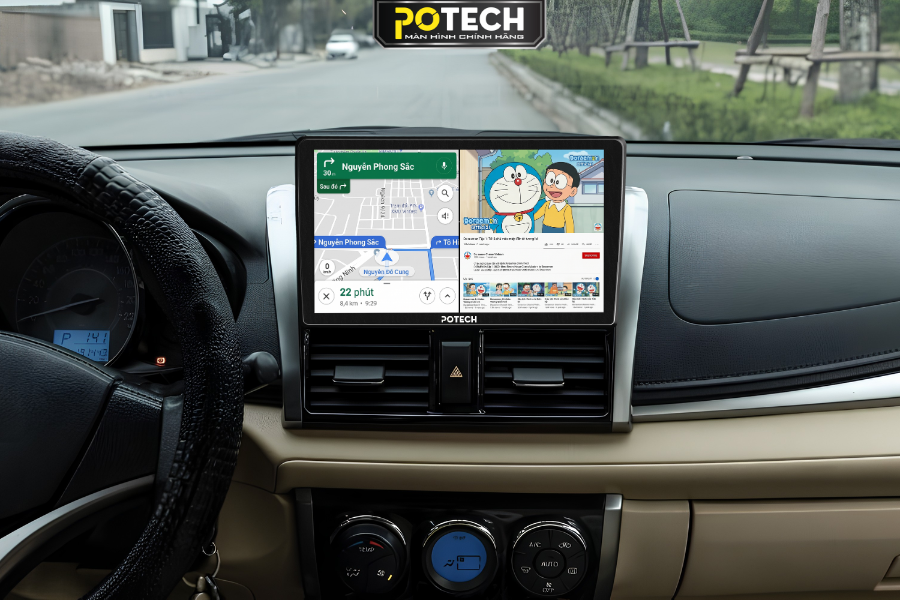
Cách chia đôi màn hình trên màn Android Potech giúp người lái tối ưu hóa khả năng quan sát
Cách chia đôi màn hình trên màn Android Potech không chỉ là một thủ thuật công nghệ đơn thuần, mà nó mang lại những giá trị thực tế cực lớn cho người cầm lái:
-
Tối ưu hóa khả năng quan sát: Bạn không còn phải thoát ứng dụng dẫn đường (như Google Maps) để chuyển sang trình phát nhạc. Cả hai thông tin quan trọng nhất đều hiển thị song song trước mắt.
-
Tiết kiệm thời gian và thao tác: Giảm thiểu việc chạm tay vào màn hình quá nhiều lần khi đang di chuyển, từ đó giúp tài xế tập trung hơn vào cung đường phía trước.
-
Nâng cao tính thẩm mỹ và hiện đại: Với cấu hình mạnh mẽ của màn hình Potech, việc chia đôi màn hình diễn ra cực kỳ mượt mà, không giật lag, tạo cảm giác sang trọng và công nghệ cho không gian nội thất xe.
-
Đáp ứng nhu cầu giải trí cho hành khách: Trong những chuyến đi xa, bạn có thể vừa bật bản đồ để lái xe, vừa bật hoạt hình hoặc âm nhạc cho trẻ nhỏ hay người thân ở ghế phụ mà không gây gián đoạn lẫn nhau.
Cách chia đôi màn hình trên màn android Potech được thiết kế dựa trên nền tảng Android thông minh, tận dụng tối đa kích thước màn hình lớn (thường từ 9-10 inch trở lên) để mang lại góc nhìn rộng và thoáng nhất cho người dùng.
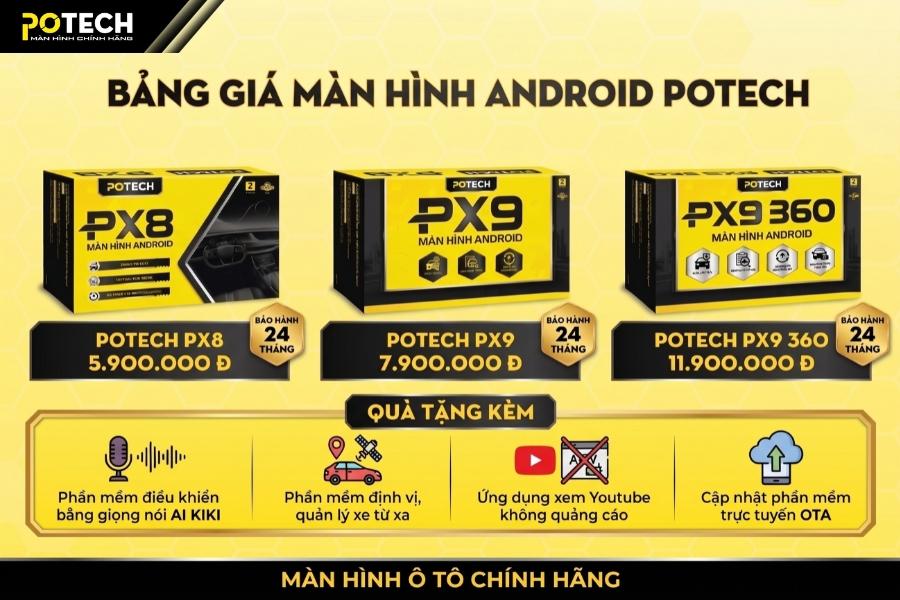
Xem thêm: Đánh giá chi tiết màn hình Potech PX8, PX9 & PX9 360
Hướng dẫn chi tiết cách chia đôi màn hình trên màn android Potech
Màn hình Android Potech nổi tiếng với giao diện thân thiện và tốc độ xử lý nhanh. Để thực hiện chia đôi màn hình, bạn chỉ cần thực hiện theo các bước đơn giản sau:
Bước 1: Mở ứng dụng cần sử dụng
Trước tiên, bạn hãy ứng dụng mà bạn muốn hiển thị trước. Đây là ứng dụng sẽ xuất hiện ở một nửa màn hình.
Bước 2: Truy cập vào trình quản lý đa nhiệm
Trên thanh điều hướng của màn hình Potech (thường nằm ở góc trên bên phải màn hình), bạn nhấn vào biểu tượng hai ô vuông chồng lên nhau (hoặc biểu tượng các tab đang mở). Đây là nút truy cập vào danh sách các ứng dụng đang chạy ngầm.
Bước 3: Thực hiện thao tác chia đôi
-
Tại giao diện các ứng dụng đang chạy, bạn tìm đến ứng dụng đầu tiên muốn hiển thị (ví dụ Google Maps).
-
Nhấn và giữ vào icon của ứng dụng đó (hoặc nhấn vào biểu tượng hai hình chữ nhật nhỏ ở phía trên đầu cửa sổ ứng dụng).
-
Kéo ứng dụng đó về phía sát mép trái hoặc mép phải của màn hình. Khi đó, hệ thống sẽ tự động thu nhỏ ứng dụng này vào một nửa màn hình.
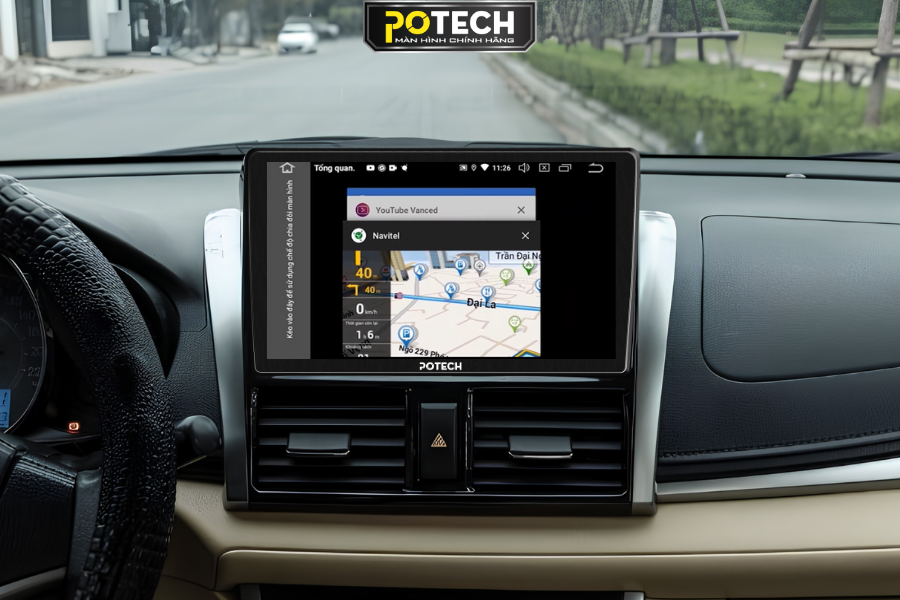
Thực hiện thao tác chia đôi trên màn hình ô tô chính hãng Potech
Bước 4: Chọn ứng dụng thứ hai
Sau khi ứng dụng thứ nhất đã nằm gọn ở một bên, phần nửa màn hình còn lại sẽ hiển thị danh sách các ứng dụng đang chạy khác. Bạn chỉ cần chạm nhẹ vào ứng dụng thứ hai (ví dụ YouTube) để nó lấp đầy khoảng trống còn lại.
Lúc này, màn hình Android Potech sẽ được chia đều để hiển thị cùng lúc hai ứng dụng.
Lưu ý: Nếu bạn muốn thay đổi kích thước của mỗi bên, bạn có thể nhấn vào thanh ngăn cách ở giữa hai ứng dụng và kéo sang trái hoặc phải để điều chỉnh tỷ lệ hiển thị theo ý muốn. Đây là điểm cộng lớn trong cách chia đôi màn hình trên màn android Potech so với các dòng màn hình cũ.
Những lưu ý và mẹo tối ưu khi sử dụng tính năng đa nhiệm
Để quá trình sử dụng diễn ra hoàn hảo nhất, người dùng Potech nên bỏ túi một số lưu ý quan trọng sau đây:
Khả năng tương thích của ứng dụng
Mặc dù đa số các ứng dụng hiện nay đều hỗ trợ chia đôi màn hình, tuy nhiên vẫn có một số ứng dụng đặc thù hoặc game nặng không cho phép tính năng này. Nếu bạn thấy biểu tượng chia đôi không xuất hiện ở một ứng dụng nào đó, có nghĩa là nhà phát triển ứng dụng đó chưa tối ưu cho chế độ đa nhiệm của Android.
Tận dụng điều khiển giọng nói Kiki
Màn hình Potech tích hợp sẵn trợ lý giọng nói Kiki cực kỳ thông minh. Thay vì thao tác tay phức tạp, bạn có thể ra lệnh: "Mở dẫn đường và mở nhạc Bolero". Hệ thống sẽ nhận diện và hỗ trợ bạn điều hướng một cách nhanh nhất. Tuy nhiên, để chia đôi màn hình một cách chính xác theo ý đồ, thao tác tay thủ công như hướng dẫn ở mục 2 vẫn là chuẩn xác nhất.
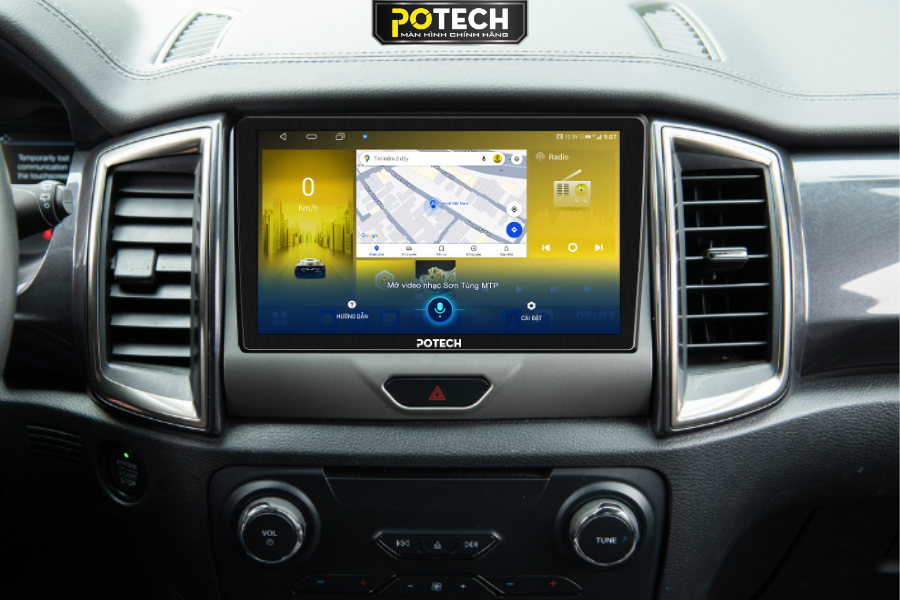
Tận dụng tính năng điều khiển giọng nói với Kiki để mở các tác vụ nhanh chóng
Kiểm soát dung lượng RAM
Dù màn hình Potech có cấu hình phần cứng mạnh mẽ, việc chạy cùng lúc hai ứng dụng nặng (ví dụ bản đồ 3D và video 4K) vẫn tiêu tốn một lượng tài nguyên nhất định. Để đảm bảo cách chia đôi màn hình trên màn android Potech luôn mượt mà:
-
Thường xuyên tắt các ứng dụng ngầm không cần thiết.
-
Cập nhật phần mềm hệ thống định kỳ với tính năng tự động cập nhật trực tuyến OTA.
Cách thoát chế độ chia đôi
Khi muốn quay lại sử dụng một màn hình duy nhất, bạn chỉ cần nhấn vào thanh ngăn cách ở giữa và kéo hẳn về một phía (trái hoặc phải) cho đến khi ứng dụng đó biến mất, ứng dụng còn lại sẽ tự động mở rộng toàn màn hình.
Tại sao nên chọn màn hình ô tô thông minh Potech chính hãng?
Khi tìm kiếm cách chia đôi màn hình trên màn android Potech, chắc chắn bạn đã thấy được sự tiện dụng của thiết bị này. Nhưng lý do gì khiến Potech trở thành lựa chọn hàng đầu của hàng triệu chủ xe tại Việt Nam?
Chất lượng hình ảnh đỉnh cao
Màn hình Potech được trang bị tấm nền QLED với độ phân giải cao, giúp việc chia đôi màn hình vẫn đảm bảo độ sắc nét, không bị vỡ hình hay mờ nhòe. Màu sắc trung thực giúp việc quan sát bản đồ dưới trời nắng gắt trở nên dễ dàng hơn.
Cấu hình mạnh mẽ - Xử lý đa nhiệm không độ trễ
Khác với các dòng màn hình trôi nổi trên thị trường, Potech sở hữu phần cứng độc quyền, không chung đụng cùng chip xử lý tốc độ cao và dung lượng RAM tối ưu. Điều này giúp thao tác chia đôi màn hình diễn ra ngay lập tức, không có tình trạng "đứng hình" khi bạn đang cần xem chỉ đường gấp.
Chi tiết: Cấu hình màn Android Potech: PX8, PX9, PX9 360
Hệ sinh thái ứng dụng đa dạng
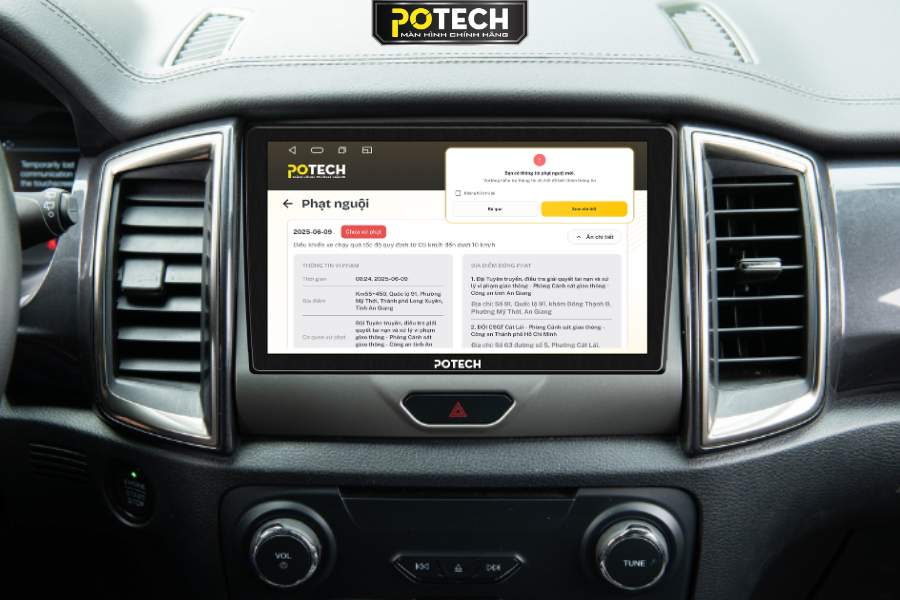
Công nghệ AI tự động thông báo phạt nguội ngay khi vừa nổ máy xe
- Công nghệ AI tự động thông báo phạt nguội
- Công nghệ AI tự động cập nhật trực tuyến OTA - Auto Update
- Công nghệ AI KIKI - Ra lệnh giọng nói
- Công nghệ giải trí trực tuyến - Không quảng cáo
- Công nghệ định vị xe từ xa - Potech Tracking
- .....
Khi các công nghệ này kết hợp với tính năng chia đôi màn hình, bạn sẽ có một "trung tâm điều khiển" thực thụ ngay trên taplo.
Chế độ bảo hành và hậu mãi uy tín
Sản phẩm màn hình ô tô chính hãng Potech hiện được phân phối bởi các đại lý, hãng xe uy tín, cam kết hàng chính hãng 100%. Người dùng không chỉ nhận được một thiết bị chất lượng mà còn được hỗ trợ kỹ thuật tận tình trong suốt quá trình sử dụng. Mọi thắc mắc về kỹ thuật hay hướng dẫn sử dụng đều được giải đáp nhanh chóng.
Việc nắm vững cách chia đôi màn hình trên màn android Potech sẽ giúp bạn khai thác tối đa sức mạnh của thiết bị, biến mọi chuyến hành trình trở nên thú vị và an toàn hơn. Với giao diện thông minh, cấu hình mạnh mẽ và tính năng đa nhiệm mượt mà, Potech khẳng định vị thế là dòng màn hình ô tô chính hãng đáng mua nhất hiện nay.
Nếu bạn đang quan tâm đến các dòng sản phẩm của Potech hoặc cần hỗ trợ lắp đặt, nâng cấp màn hình Android cho xế cưng, hãy liên hệ ngay với chúng tôi theo hotline 0866 690 889 hoặc ghé các đại lý để được tư vấn giải pháp tối ưu nhất.
Chúc bạn có những trải nghiệm tuyệt vời và lái xe an toàn cùng Potech!